
目次
拡張機能をGoogle Workspaceの組織に限定公開する
弊社ではGoogle Workspaceを利用していることもあり、標準ブラウザはすっかりChromeです。
前々から、我が部署では「自作Chrome拡張機能を開発して日々のちょっとした面倒事を解決する」ムーブがあるのですが、自作Chrome拡張機能を部署内に展開するとき、Chrome拡張機能のデベロッパーモードを有効化してzipファイルを各自で取り込んでいました。
このやり方でも十分運用はできるのですが、もっと簡単に拡張機能を配布できるといいな~…ということで、今回のタイトルに行き着きます。
Chromeウェブストアは、Chromeユーザのための公式オンラインストアです。
基本は全世界に公開される(国を限定する、とかもできそうですが)と思いますが、今回は、Google Workspaceの組織内に限定公開する方法をまとめたいと思います。
事前準備
事前準備として以下を行っておきましょう。
- デベロッパーアカウント登録
- アカウント設定
- Googleアカウントの2段階認証設定
デベロッパーアカウント登録
こちらの公式ドキュメントを参考に、デベロッパーアカウント登録をします。
登録料として5ドル支払う必要があります。1回ポッキリの払い切りなので、とてもお安いほうかなと思います。
ここでの私的注意点は以下です。
①支払いにあたり、管理者に「Google Payのサービス許可」を設定してもらう必要がある
Google Workspaceには組織の管理者がいると思いますが、その管理者にお願いして許可設定をしてもらう必要があります。すでに許可されている場合は対応不要です。
支払い完了後は、社内の運用ルールに従って適切に権限を管理してください。(必要であれば元の設定に戻す、など)
②支払いはクレジットカードのみ可能
個人のカードなのか、会社のカードなのか…など色々と細かい事情はあると思いますが、とにかくクレジットカードのみです。
どのクレジットカードを利用するかについては、社内ルールに合わせて対応してください。
なお、支払い完了後であれば、カード情報を削除してもデベロッパー機能は利用可能です。
セキュリティの観点からカード情報を保存しておきたくない場合は、削除するとよいかと思います。
アカウント設定
これはデベロッパーアカウント登録後の流れで設定できます。できますというか設定必須です。
以下の2つを設定する必要があります。
- トレーダーの設定
- 「取引業者アカウント」か「非取引業者アカウント」かを設定します
- 今回は社内限定公開したいだけで取引したいわけではないので「非取引業者アカウント」でOK
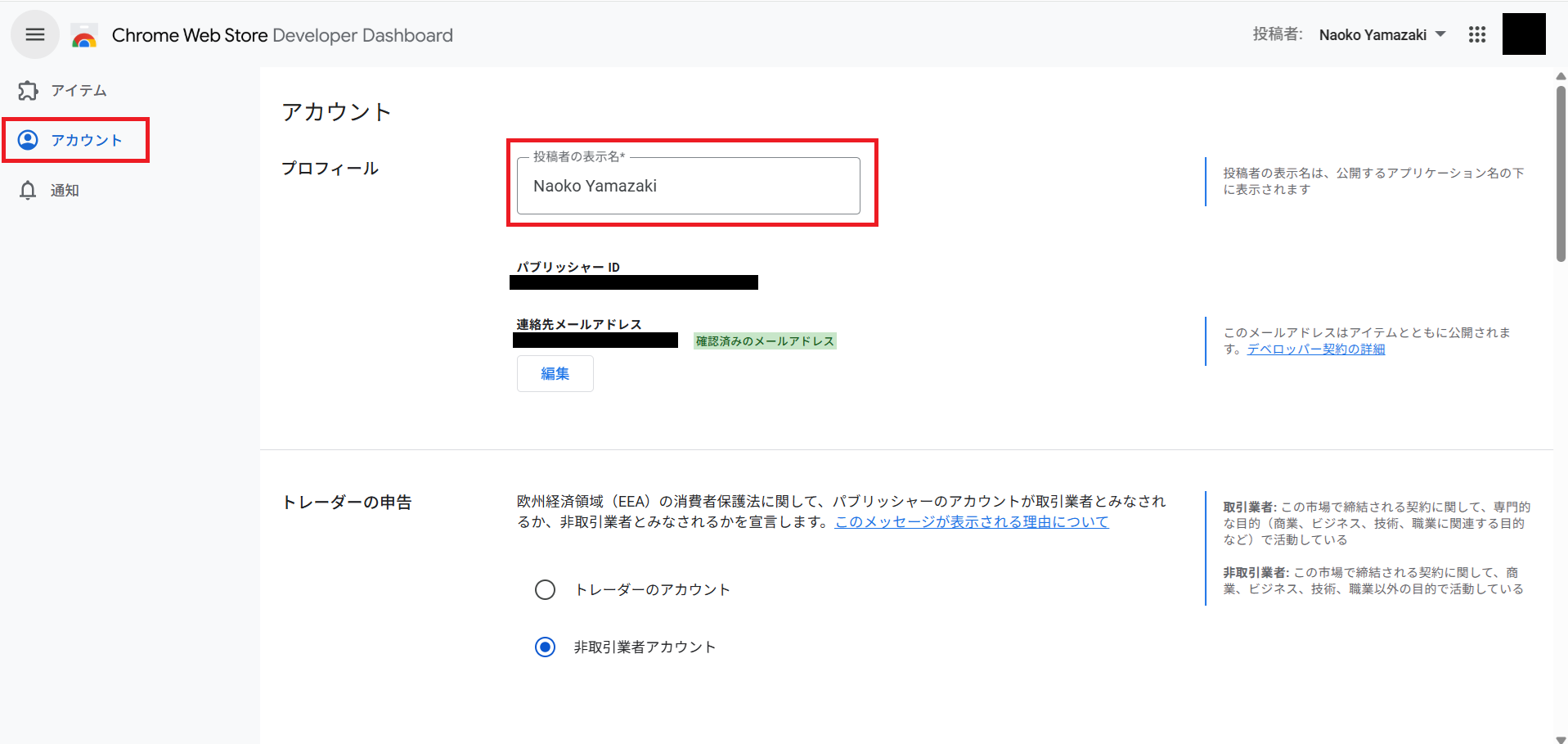
- 投稿者の表示名の設定
- デベロッパーダッシュボード画面の「アカウント」から、「投稿者の表示名」を設定します
- 拡張機能のページで投稿者として表示される名前です
Googleアカウントの2段階認証設定
Googleアカウントに2段階認証を設定します。
Chromeにサインインしている状態であれば、アカウント管理メニューの「セキュリティ」から2段階認証プロセスを有効化できます。
Chromeウェブストアへの公開
事前準備ができたら、いざ公開!です。
といってもすぐ公開できるわけではなく、色々入力したりなんだりしなくてはならないので、ひとつひとつやっていきましょう。
アプリのアップロードと必要事項の入力
まずはデベロッパーダッシュボードへアクセスします。
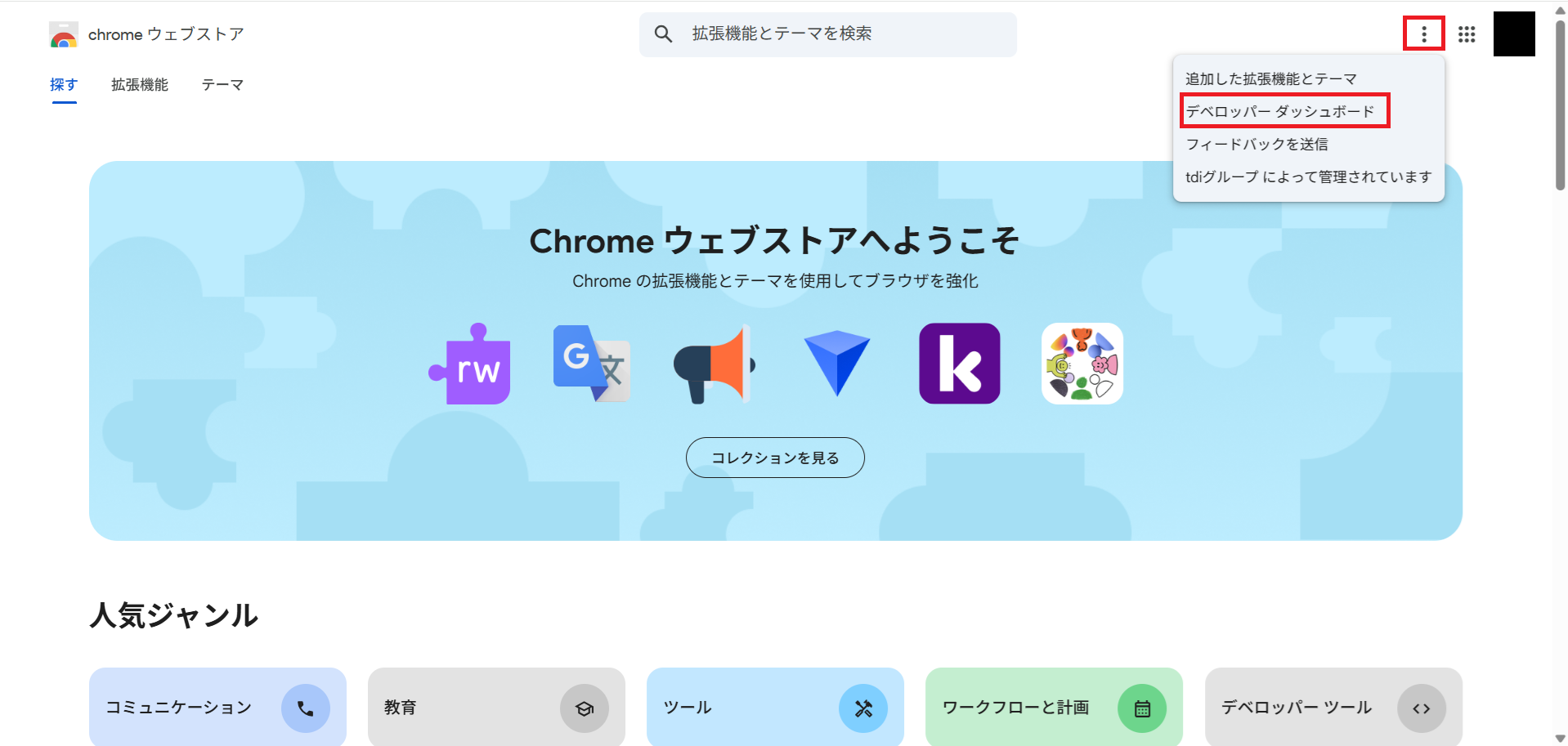
Chromeウェブストア(Googleで「Chromeウェブストア」と検索して辿り着けます)にアクセスし、画面右上の三点リーダーから「デベロッパー ダッシュボード」をクリックします。
画面右上の「新しいアイテム」ボタンをクリックし、作成した拡張機能アプリ(をzipファイルに圧縮したもの)をアップロードします。
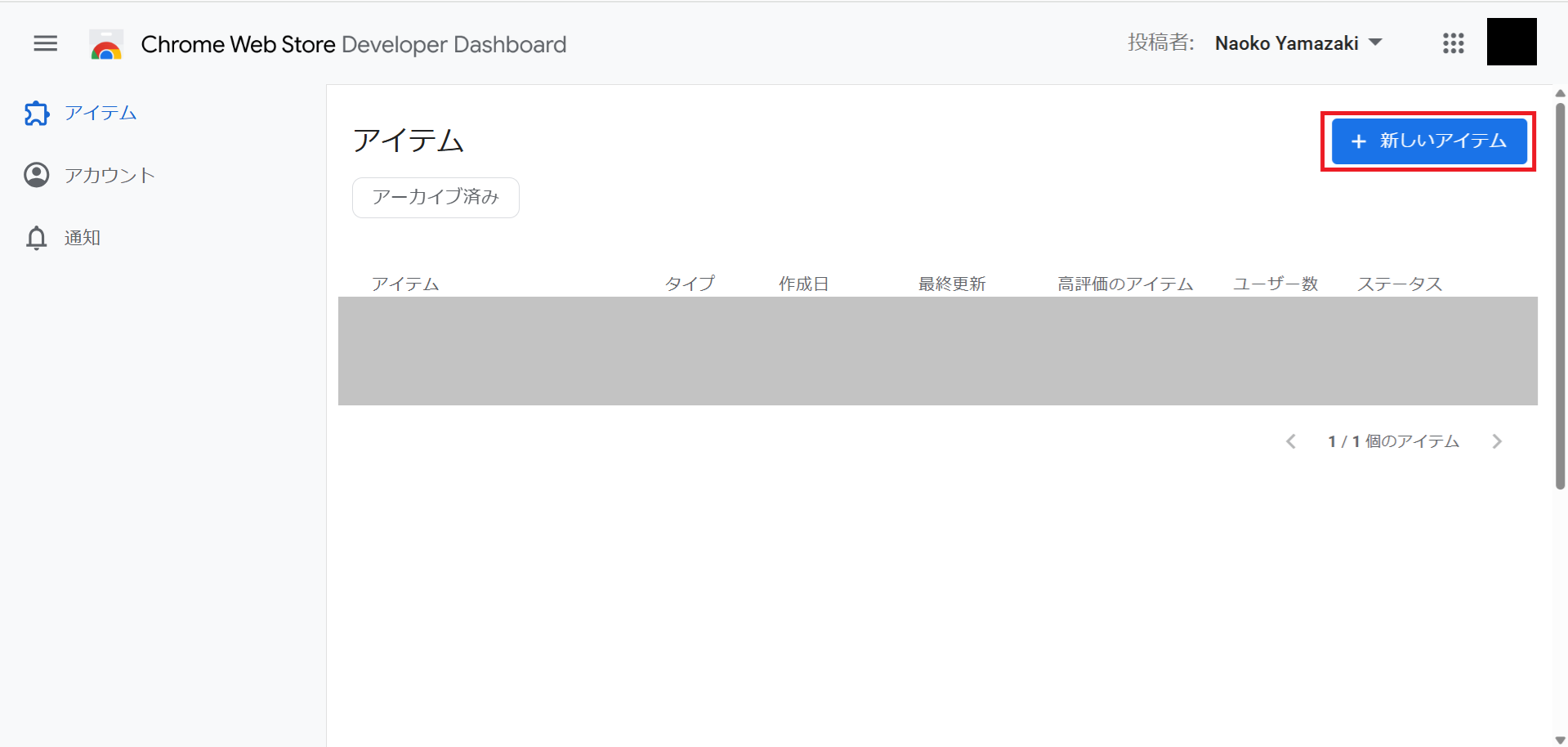
アップロードするとアイテム一覧に表示されるので、追加されたアイテムをクリックし、設定画面を開きます。
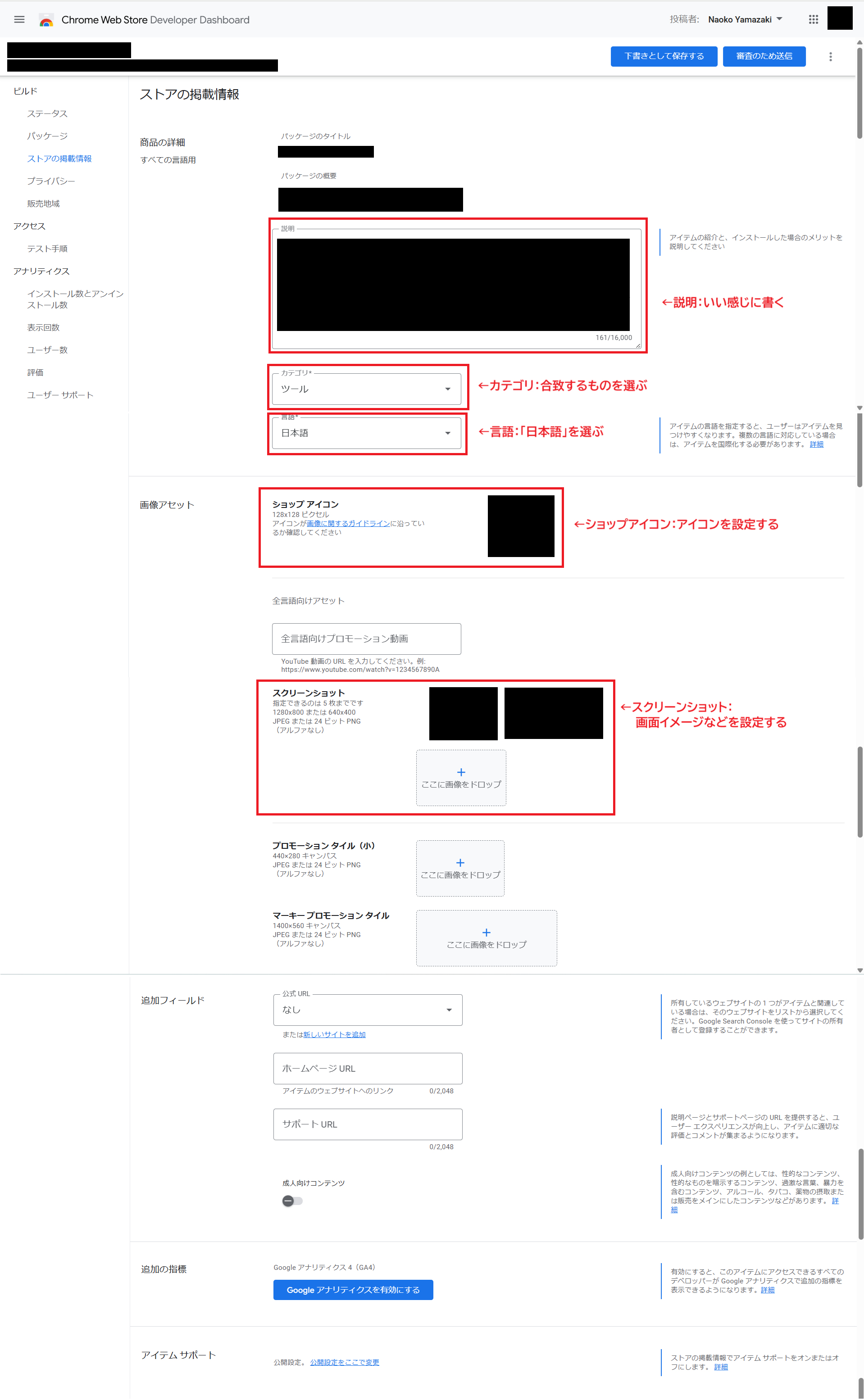
左サイドメニューから「ビルド」-「ストアの掲載情報」をクリックし、以下の必須項目を設定します。
- 商品の詳細
- 説明 →拡張機能の概要をいい感じに記入する
- カテゴリ →色々選択肢があるので、合致するものを選択する
- 言語 →この記事をお読みになる方なら基本「日本語」かな?
- 画像アセット
- ショップアイコン →サイズが指定されている(128px * 128px)ので注意
- スクリーンショット →サイズが指定されている(1280px * 800px または 640px * 400px)ので注意
次に、左サイドメニューから「ビルド」-「プライバシー」の必須項目を設定します。
- 単一用途 →一言でアプリの概要を説明する
- 権限が必要な理由
- xxxが必要な理由 →activeTab、scripting、storageなどの権限が必要な場合、その理由を入力する
- ホスト権限が必要な理由 →urlのマッチパターン設定をしている場合、その理由を入力する
- リモートコードを使用していますか? →「はい」or「いいえ」を選択する
- データ使用 →最低限、一番下の3項目は選択する(ポリシーに同意する)
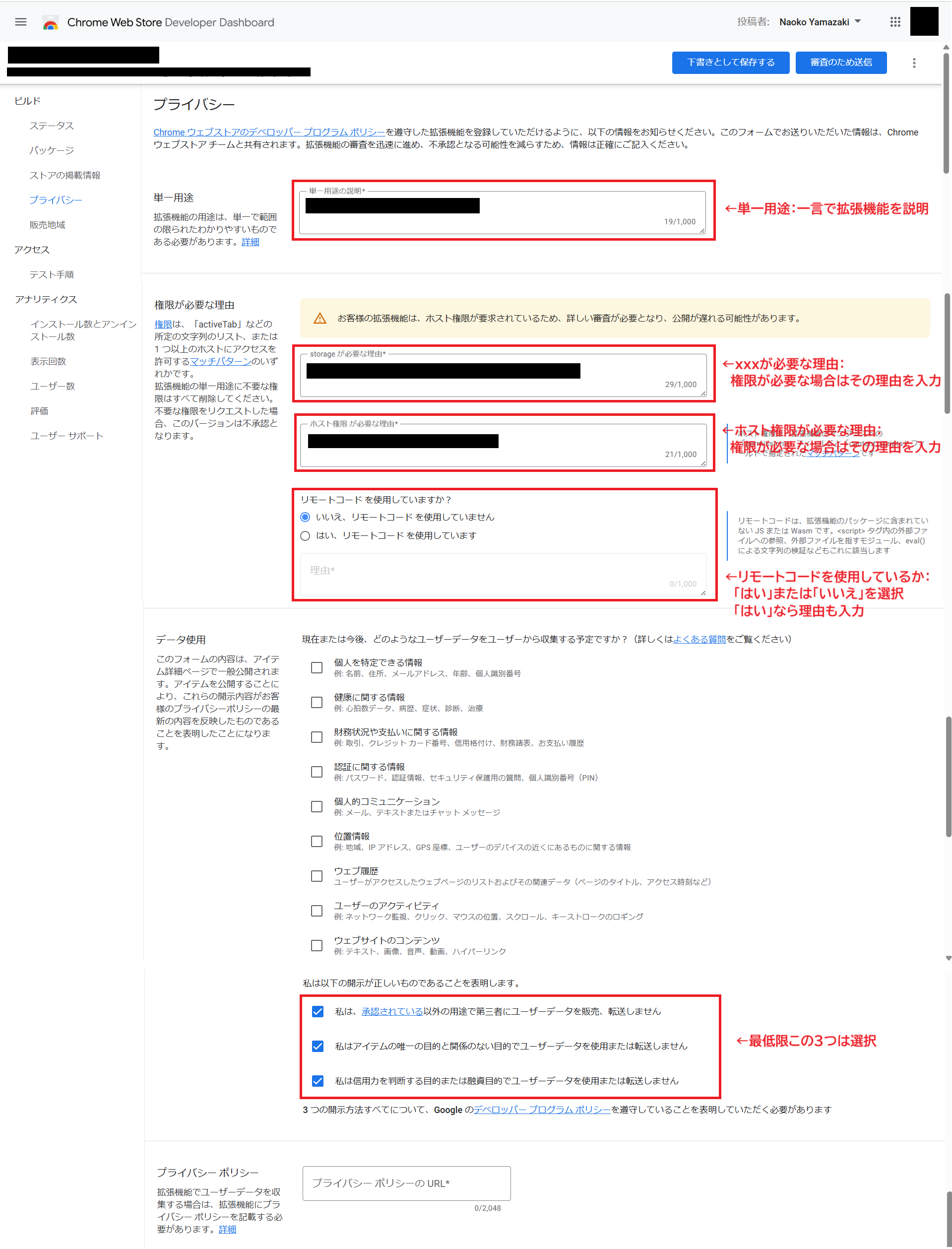
少し補足ですが、「xxxが必要な理由」は、拡張機能のソースファイル(zipファイル)のうちmanifest.jsonの「permissions」が参照され、権限が必要な場合のみ入力欄が表示されます。(以下、manifest.jsonの記述例)
「ホスト権限が必要な理由」も同様で、urlのマッチパターンを使用している場合のみ入力欄が表示されます。
|
1 2 3 4 |
"permissions": [ "storage", "scripting" ], |
なので、「とりあえず書いとけ~!」の精神でpermissionsに色々権限を書いてしまうと、書いたもの全てに対してその権限が必要な理由を聞かれます。
当たり前といえば当たり前なのですが、permissionsには必要な権限のみを書くようにしましょう。
また、Chrome拡張機能にはManifest V2とV3があるのですが、2025年7月にV2が無効になりました。
なので、V3でつくるようにしてくださいね!
manifest.jsonの冒頭、「manifest_version」で「3」を指定してください。
|
1 2 3 4 |
{ "manifest_version": 3, ... } |
次に、左サイドメニューから「ビルド」-「販売地域」を設定します。
- 決済方法 →「料金なし」を選択する
- 公開方法 →「非公開」を選択し、公開範囲のGoogleグループを指定する
- 販売地域 →「日本」を選択する
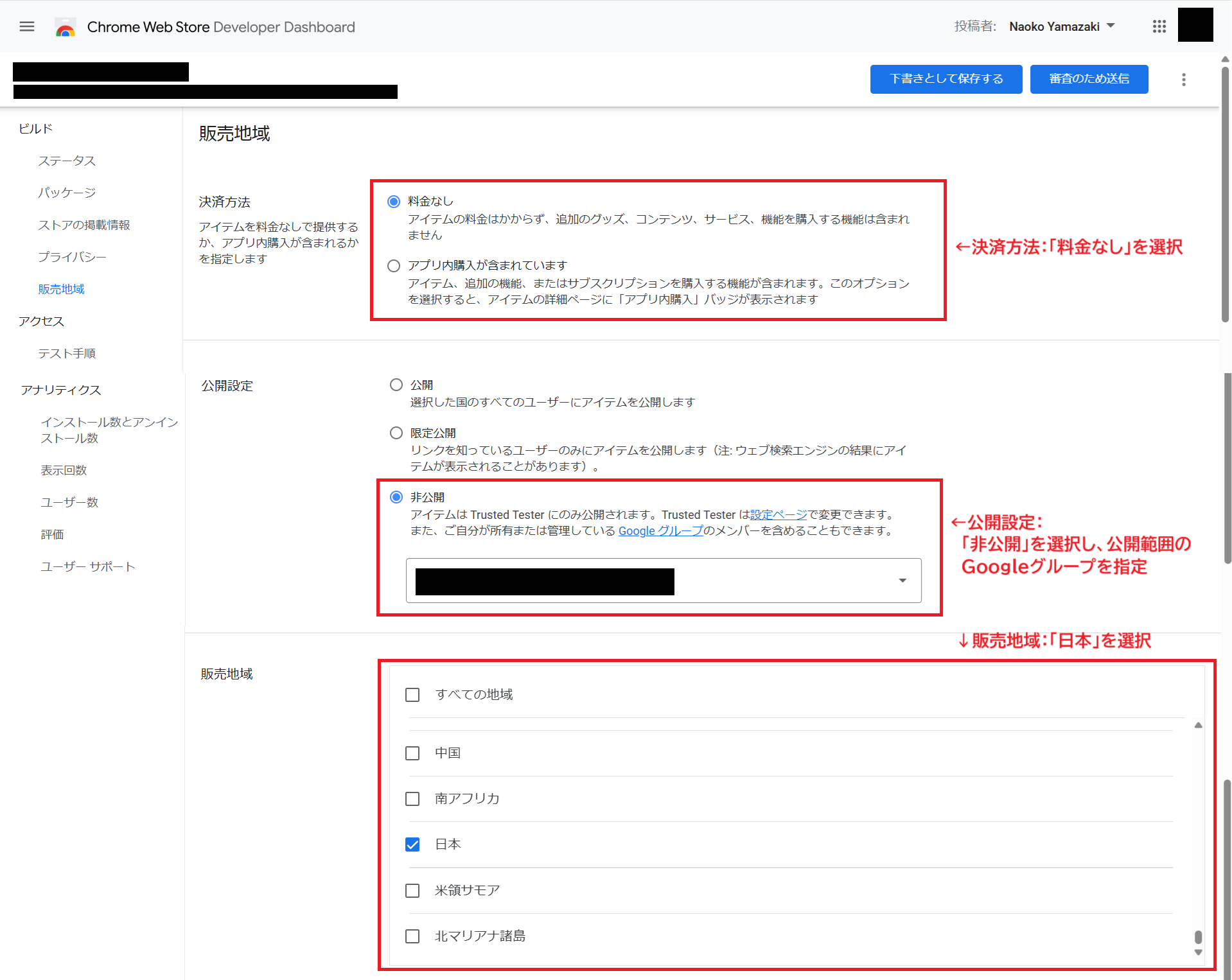
この「公開方法」の設定によって、一般公開、限定公開、非公開を切り替えられます。
社内限定公開にするには、「非公開」に設定した上でGoogleグループを指定する必要があります。
Googleグループは、自分が管理者権限を持っているグループでないと選択肢に表示されないので要注意です。
また、複数選択もできなさそうなので、公開範囲の方々を1つのグループにまとめる必要があります。
つまり、社員全員に公開したければ、全員が所属するグループをつくらなければなりません!頑張ってつくろう!!
しかしここで一筋の光が…!!✨
Google Workspaceには「動的グループ」という機能があり、これを活用するとメンバーのメンテナンスも楽になるかもしれません。
ただ、この機能はすべてのプランで使えるわけではありませんので、ご利用中のプランを確認してみてください。(EnterpriseとEducationは使えますが、Businessは使えません)
ちなみに、「非公開」だとGoogleグループだけでなくTrusted Testerにも公開することができます。
Trusted Testerの設定は、デベロッパーダッシュボードのアカウント設定画面で設定可能です。
いざ審査へ!
さて、これで完了です!
ただ、即時公開とはならず、非公開(社内限定公開)だとしても審査を通す必要があります。
「下書きとして保存する」をクリックして一旦保存しつつ、心の準備ができたら「審査のため送信」をクリックしてください。
送信すると「審査には最長で数週間かかります」的なメッセージが表示されますが、私の場合、大体半日~1日くらいで審査が完了しました。
送信時に「審査に合格したら自動的に公開するか?」(デフォルトはチェックON)と聞かれるので、ONで送信した場合は自動的に公開されます。
公開したいタイミングが決まっている場合はチェックを外して送信するとよさそうです。
おわりに
最初だけ色々と設定しなければならない項目が多いものの、一度拡張機能を公開してしまえば更新はかなり簡単に行えました。
もちろん更新時も審査は必要なんですが、今のところ審査に落ちたことはないです!👍
Chromeウェブストアで拡張機能を公開すると、デベロッパーダッシュボード上で簡易なアナリティクスも見ることができます。(インストール/アンインストール数、1週間/1日あたりのユーザ数など)
ユーザにとって拡張機能の導入のしやすさが向上するのはもちろん、拡張機能を開発する側にとっても配布がしやすく簡単な利用トラッキングができるので、もし拡張機能を自社内で開発・展開されている方がおりましたら、ぜひChromeウェブストアでの公開をおすすめします。
私もせっかく5ドル払って(会社に払ってもらって)デベロッパー権限を得たので、今後も拡張機能開発に精進したい所存です。
余談:更新時の再配布が楽すぎた
Chromeウェブストアを使い始めて「すげー!」と思ったのが更新時の再配布です。
はじめは、利用者に「更新したから再インストールしてくださいね」とアナウンスしていたのですが、そもそも再インストールなんぞ不要でした!
更新したら、システム側から勝手に最新版が配信されるので、インストール済みの場合は勝手にアップデートしてくれるのです。すごい…!
大したまとめではないのですが、Chromeウェブストアで配布した場合とzipファイルで配布した場合を比較してみると以下になります。
| Chromeウェブストアで配布 | zipファイルで配布 | ||
|---|---|---|---|
| 初期配布時 | 開発者 |
ストアにアプリを公開し、ユーザにURLを案内 |
ユーザにzipファイルを送信 |
| 利用者 |
ストアから「Chromeに追加」ボタンでインストール |
「デベロッパーモード」をONにして |
|
| 更新時 | 開発者 |
ストアにアプリを公開 |
(初回配布時と同じ) |
| 利用者 |
何もしない |
(初回配布時と同じ) |
初回の配布が楽になるのはもちろんなんですが、更新時にも威力を発揮するChromeウェブストア。さすがです。

執筆者プロフィール

- tdi デジタルイノベーション技術部
- 社内の開発プロジェクトの技術支援や、新技術の検証に従事しています。主にアプリケーション開発系支援担当で、Java&サーバサイドが得意です。最近は、サーバーレスonAWSを推進しています。