目次
1. Microsoft Power Automateで実現する業務効率化
「社内ヘルプデスク」や「お客様サポート窓口」として、Microsoft Formsを活用している企業は多いかと思います。Microsoft Formsは手軽に窓口を設置できて便利ですが、運用面で次のような課題はありませんか?
・問い合わせ先の一極集中
・問い合わせ内容を手動で各部署へ転送する負担
・回答までのリードタイム長期化
今回はこうした手間の多い「振り分け作業」を、Microsoft Power Automateを使って完全に自動化する方法をご紹介します。Microsoft Formsの「お問い合わせ種別」に応じて、適切なMicrosoft Teamsの対象の宛先に自動で通知を送る実用的なフローです。この「ひと工夫」で、担当者の負担減と対応スピードアップを同時に実現できます。
2. 処理フローの作成ガイド
2-1. 処理フローの仕様
今回作成するフローは、Microsoft Formsで送信された「社内お問い合わせフォーム」の回答をトリガーに設定します。 処理の流れは以下の通りです。
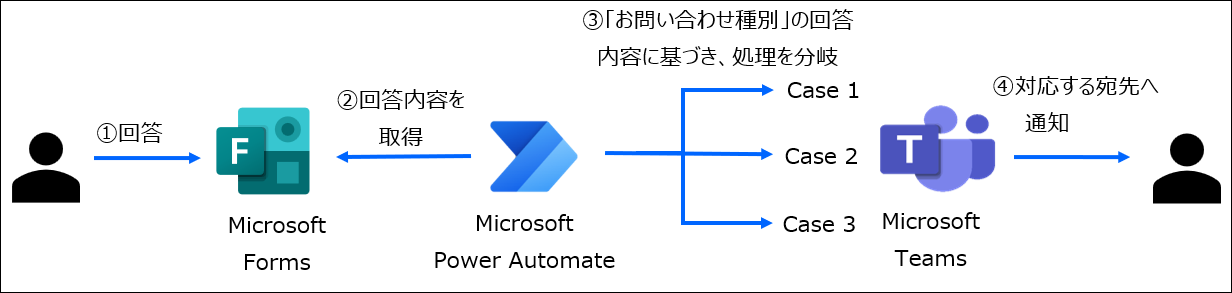
図1:処理全体の流れ
①回答: 社員が「社内お問い合わせフォーム」で「お問い合わせ種別」を選択し、送信します。
②回答内容を取得: Microsoft Power Automateが、送信された回答の詳細(氏名、お問い合わせ種別、詳細内容)を取得します。
③処理分岐: 「お問い合わせ種別」の回答内容に基づき、処理を分岐させます。
例)PC・IT関連、備品・施設関連、その他
④対応するチャネルへ通知: 選択された内容によって以下のように通知先を分けます。
Case 1 (PC・IT関連): 「ITヘルプデスク」のユーザに通知します。
Case 2 (備品・施設関連): 「総務・ファシリティ」のユーザに通知します。
Case 3 (その他): 「管理代表」のユーザに通知します。
2-2. 事前準備(Microsoft Formsでフォームの作成)
問い合わせフォームを作成します。(作成済みフォームを利用の場合は本手順不要)
今回は、以下の画像と説明の通り、各項目を作成します。
お問い合わせ種別は処理分岐のキーとなるため、「選択肢」型で作成します。
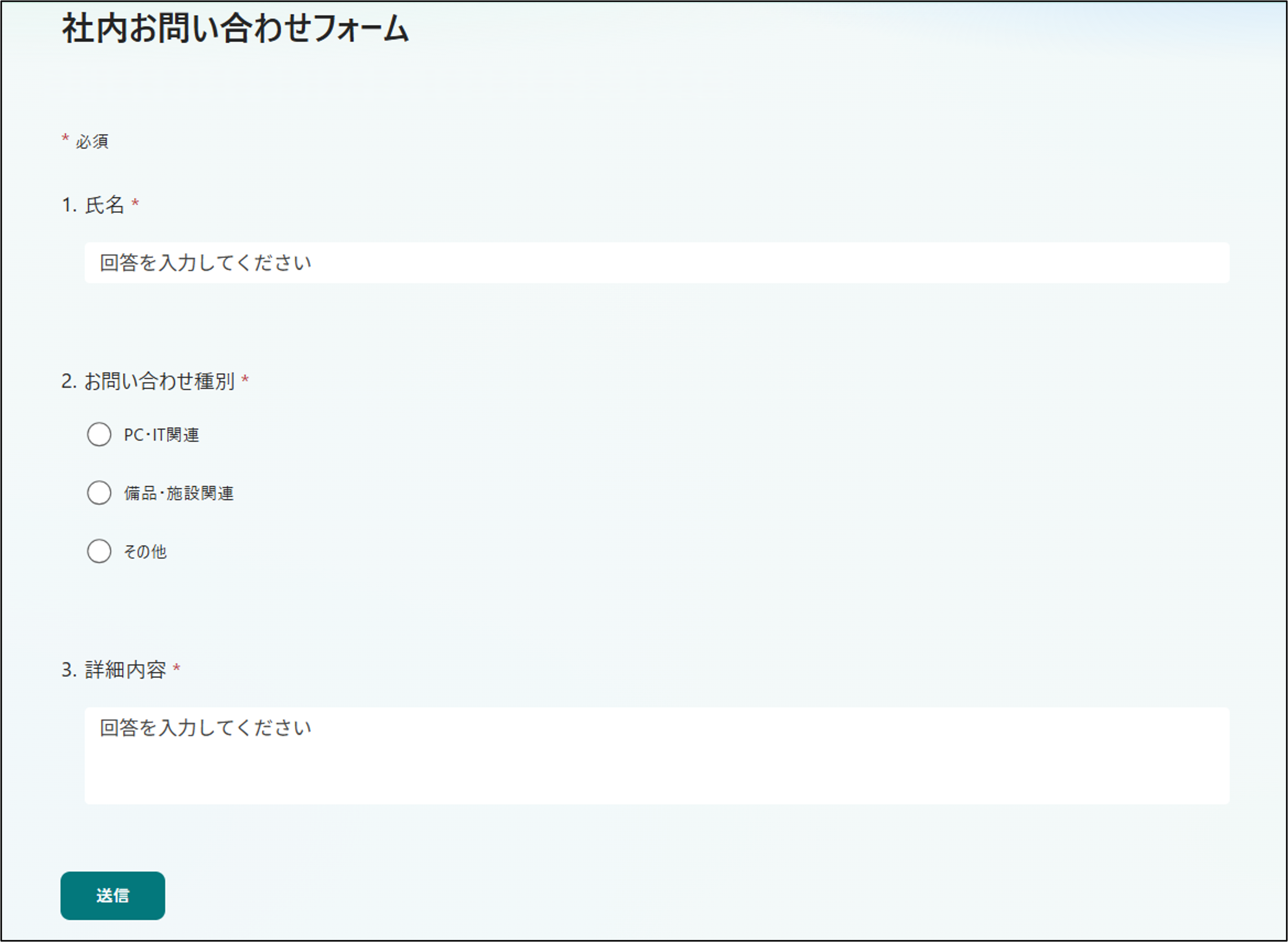
図2:Microsoft Forms「社内お問い合わせフォーム」例
質問1: 氏名(テキスト)
質問2: お問い合わせ種別(選択肢)
・PC・IT関連
・備品・施設関連
・その他
質問3: 詳細内容(テキスト・長い回答)
ここで設定した「選択肢」の文字列(PC・IT関連 等)は、後ほどMicrosoft Power Automateで使用します。
2-3. Microsoft Power Automateでの処理フローの作成ガイド
・フローの作成
1. Microsoft Power Automateのホーム画面を開き、左メニューの【作成】をクリックします。
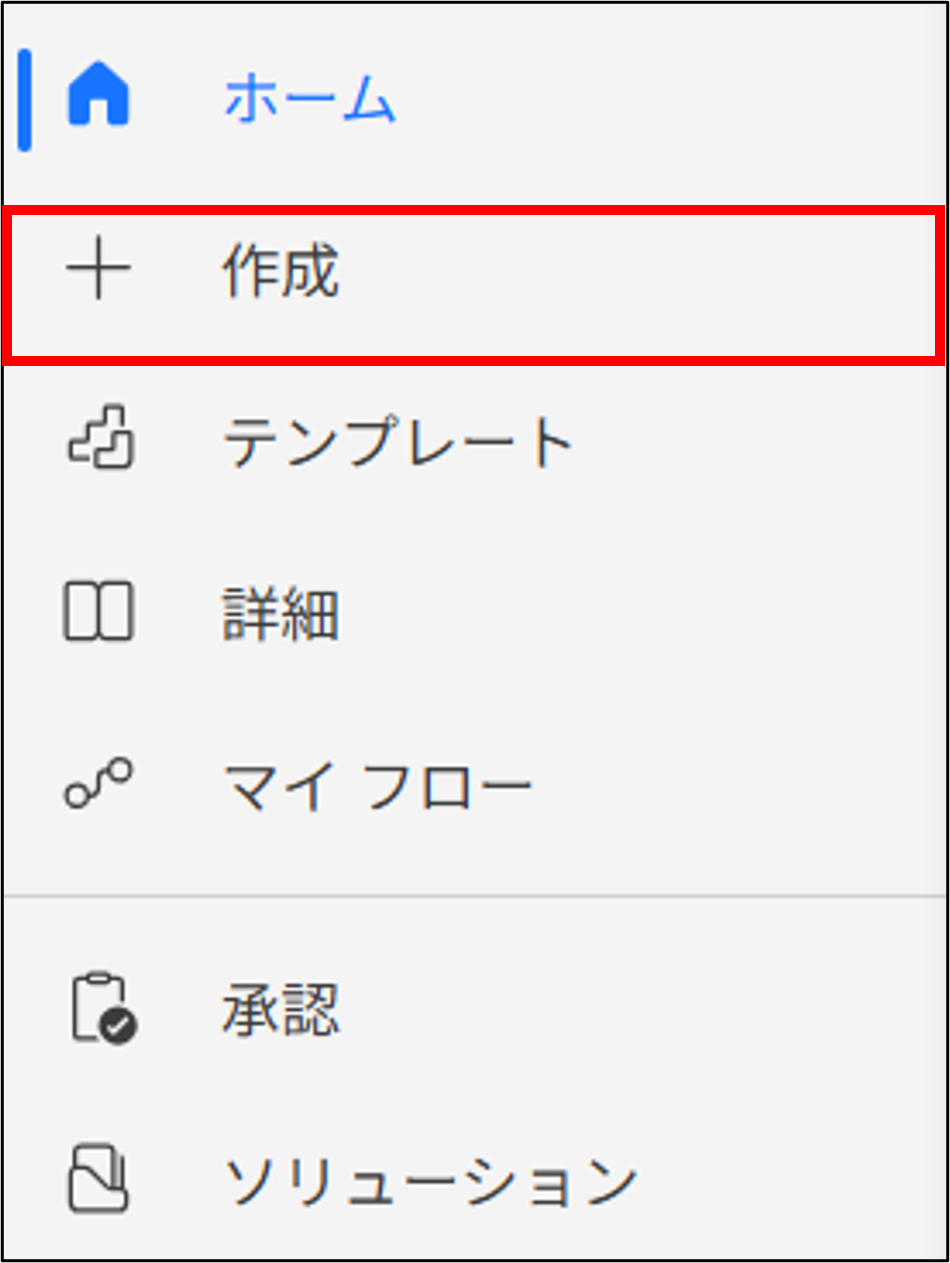
図3:左メニューの【作成】をクリックする
2.作成するフローの種類、フロー名、トリガーを設定します。
①「一から開始」の【自動化したクラウドフロー】を選択します。
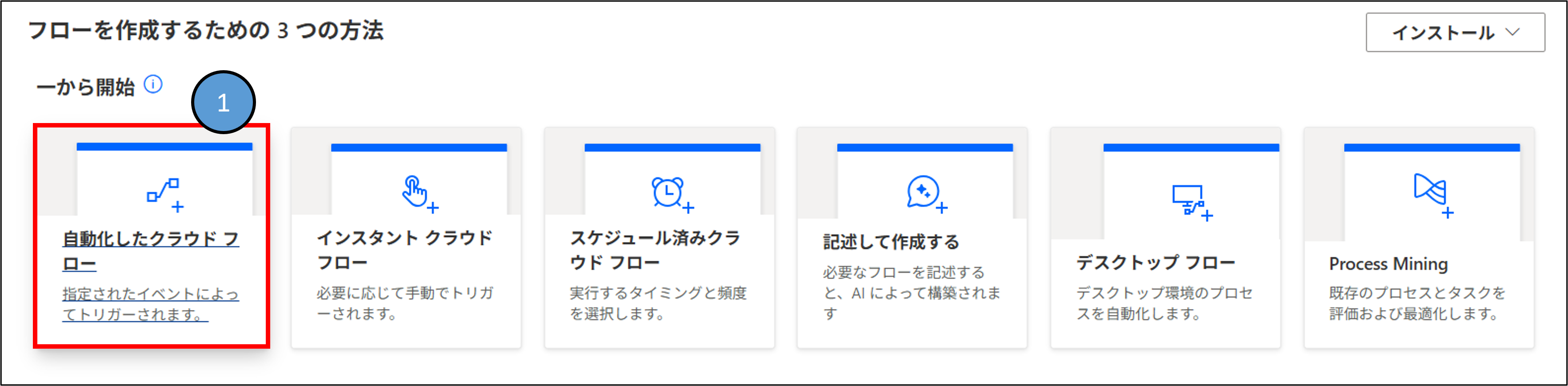
図4:【自動化したクラウドフロー】の選択
②フロー名を「Forms問い合わせ自動振り分けフロー」と入力します。
③フローのトリガーには【Microsoft Forms】の【新しい応答が送信されるとき】を選択し、【作成】をクリックします。
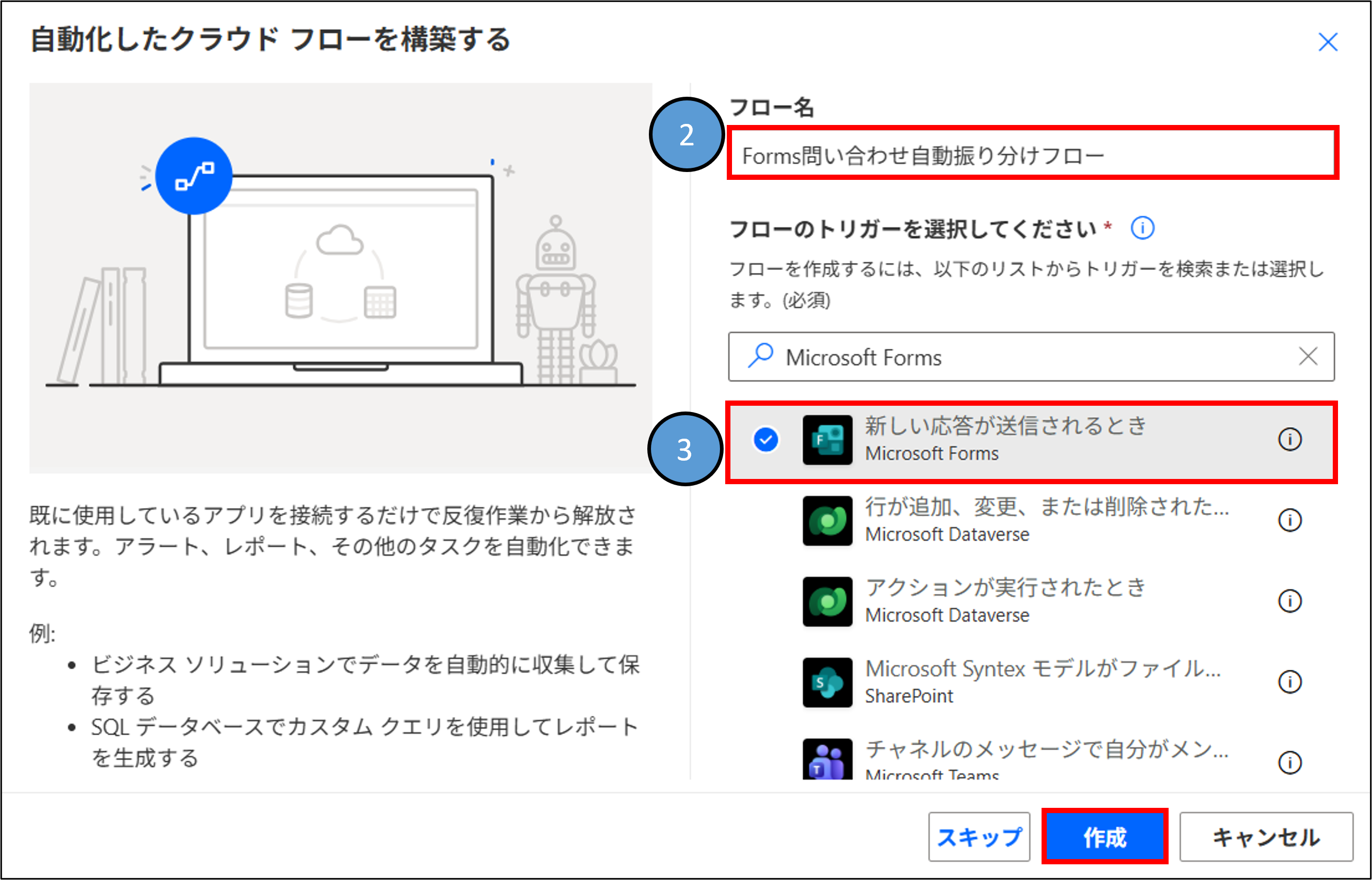
図5:フロー名とフローのトリガーを設定する
・トリガーと基本アクションの設定
1.「新しい応答が送信されるとき」トリガーの設定をします。
①作成された「新しい応答が送信されるとき」トリガーをクリックします。
②「フォーム ID」のプルダウンから、事前準備で作成した「社内お問い合わせフォーム」を選択します。
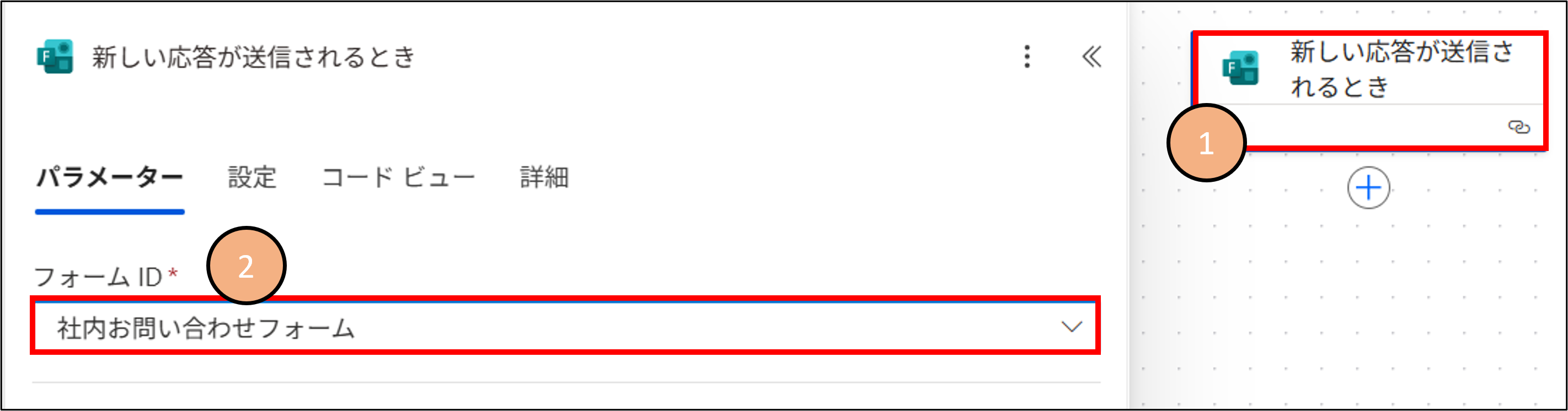
図6:「新しい応答が送信されるとき」トリガーの設定
2.フォームの回答内容を取得するアクションを設定します。
①トリガーの下の「+」をクリックします。
②検索ボックスに「Forms」と入力します。
③表示されたMicrosoft Formsのアクション:「応答の詳細を取得する」を選択します。(表示されない場合は「詳しく見る」から選択できます。)
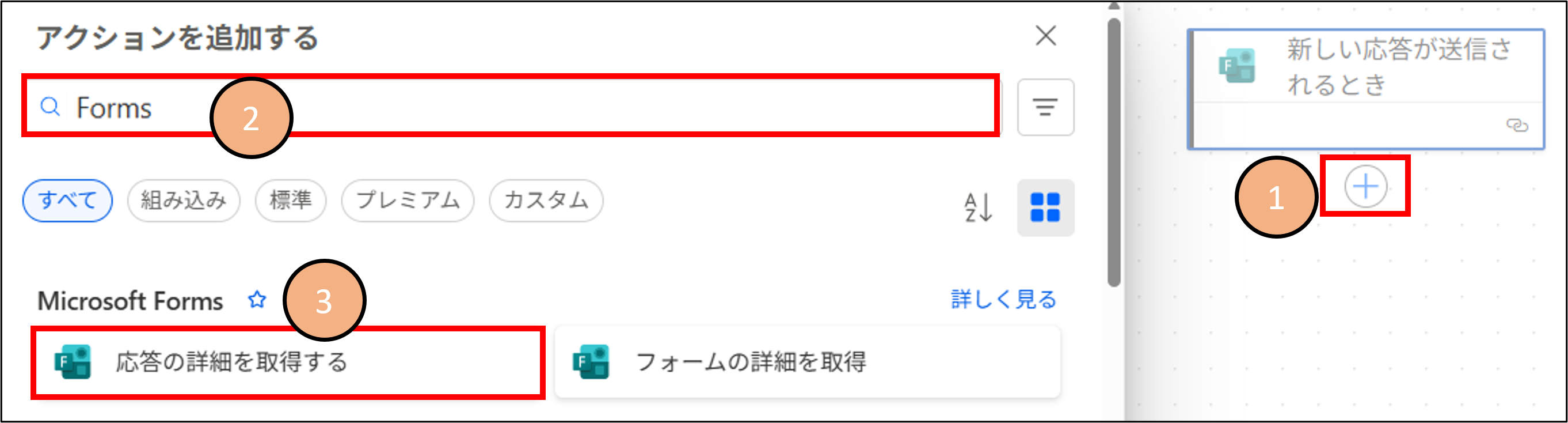
図7:Microsoft Formsのアクション「応答の詳細を取得する」を選択する
④各項目を以下のように設定します。
フォーム ID: トリガーと同じく「社内お問い合わせフォーム」を選択します。
応答 ID: 稲妻アイコンをクリックし、トリガー(新しい応答が送信されるとき)の「応答 ID」を選択します。
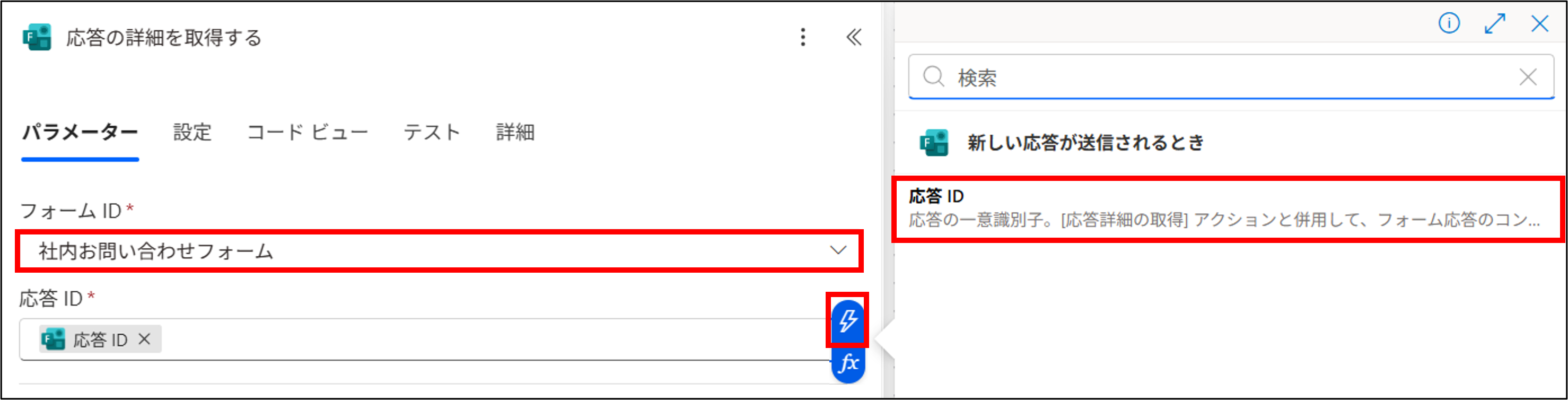
図8:「応答の詳細を取得する」アクションの設定
・アクションの設定:スイッチ(Switch)による分岐
1.分岐処理を行うためのアクションを設定します。
①「応答の詳細を取得する」アクション下の「+」をクリックします。
②検索ボックスに「コントロール」と入力します。
③表示された「スイッチ」アクションを選択します。
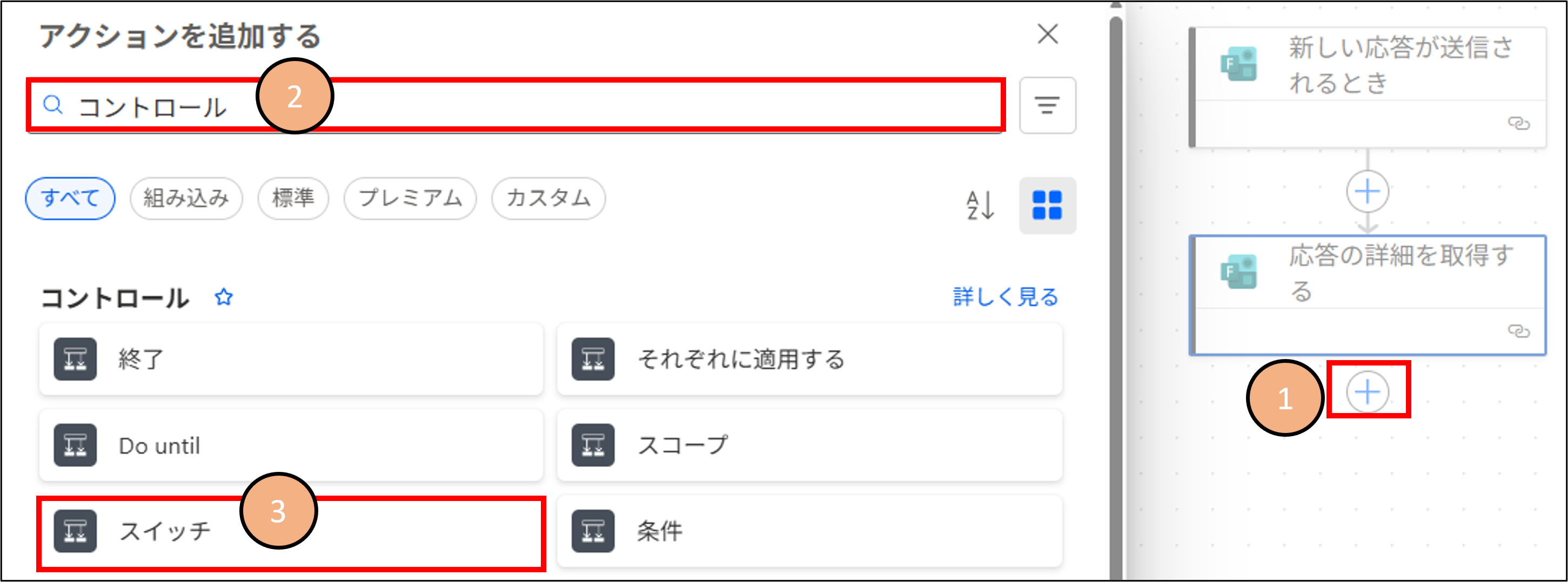
図9:「スイッチ」アクションを選択する
④「スイッチ」アクションの「オン」の入力欄横の稲妻アイコンをクリックします。
⑤「動的なコンテンツ」から、「応答の詳細を取得する」の「お問い合わせ種別」(Microsoft Formsの質問2のタイトル)を選択します。
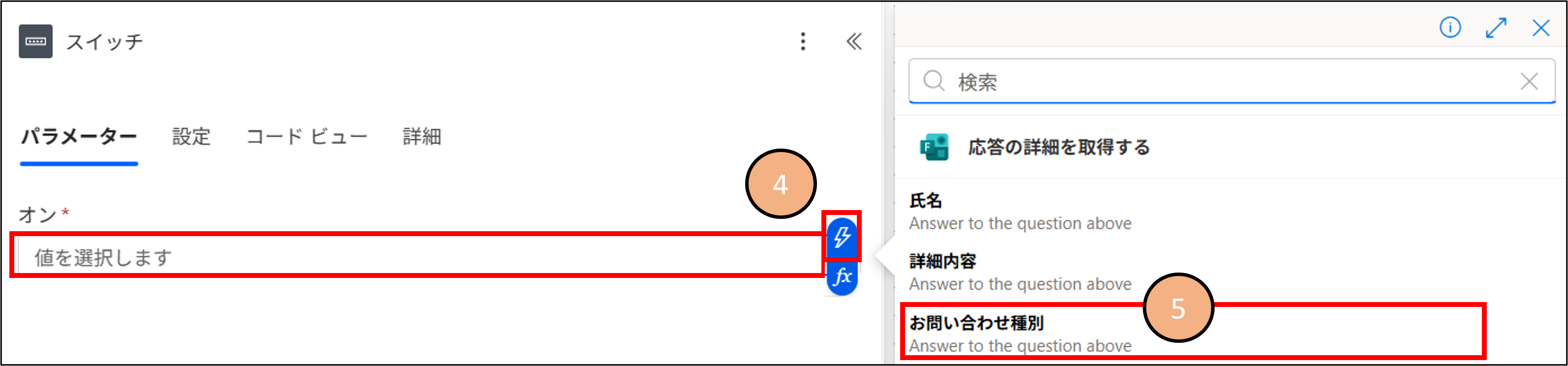
図10:「スイッチ」アクションの設定
・分岐(Case)の設定
1.ケースごとの処理を設定します。
①「スイッチ」アクションの左側にある「ケースを追加する」ボタンをクリックします。ケースが新規追加されます。
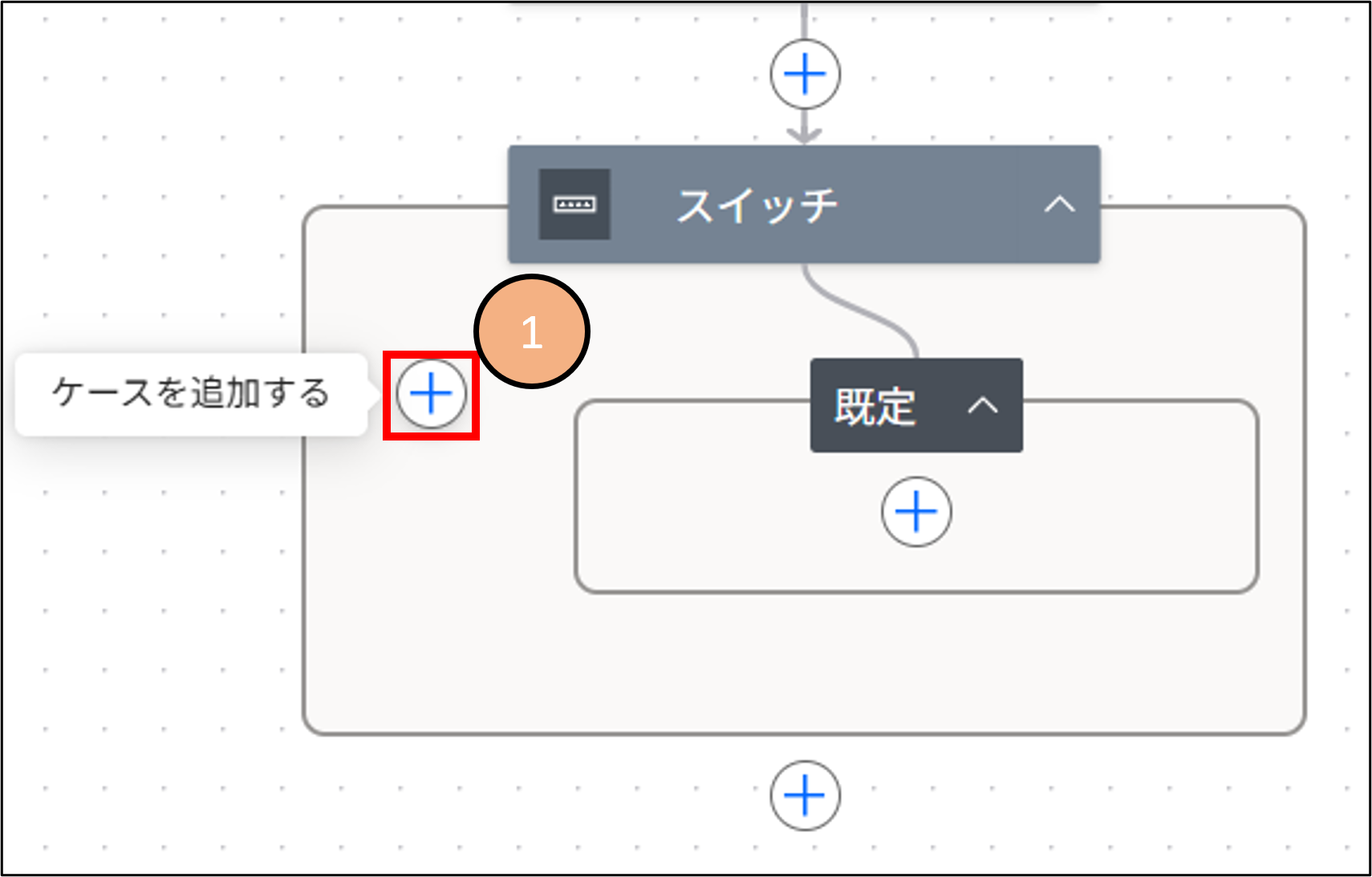
図11:「ケースを追加する」ボタンをクリックする
②「等しい」入力欄にMicrosoft Formsの質問2「お問い合わせ種別」の選択肢(例: PC・IT関連)を入力します。
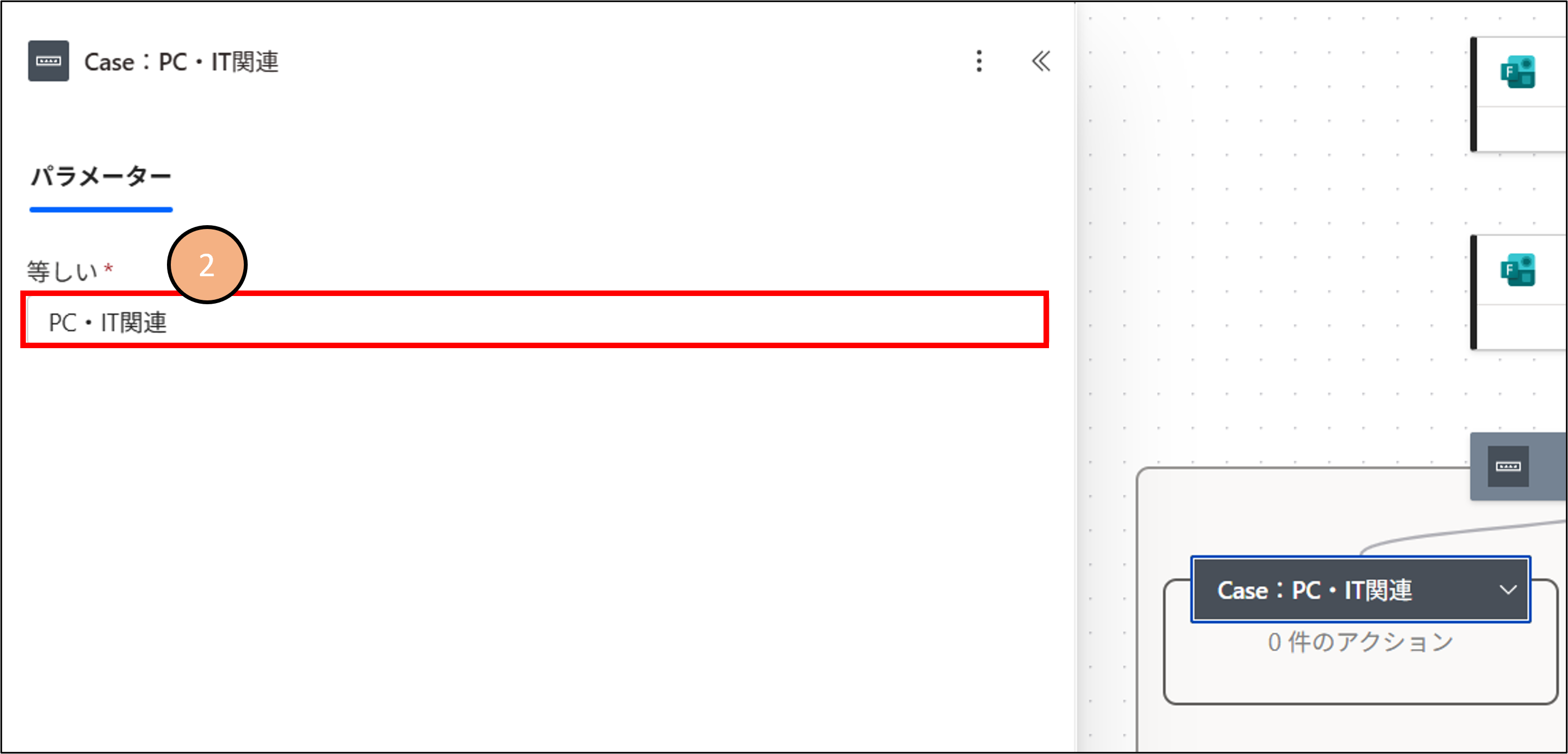
図12:Microsoft Formsの質問2「お問い合わせ種別」の選択肢を入力する
③「Case」ボックスの中にある「+アクションの追加」をクリックします。
④検索ボックスに「Teams」と入力し、「チャットまたはチャネルでメッセージを投稿する」アクションを選択します。(表示されない場合は「詳しく見る」から選択できます。)
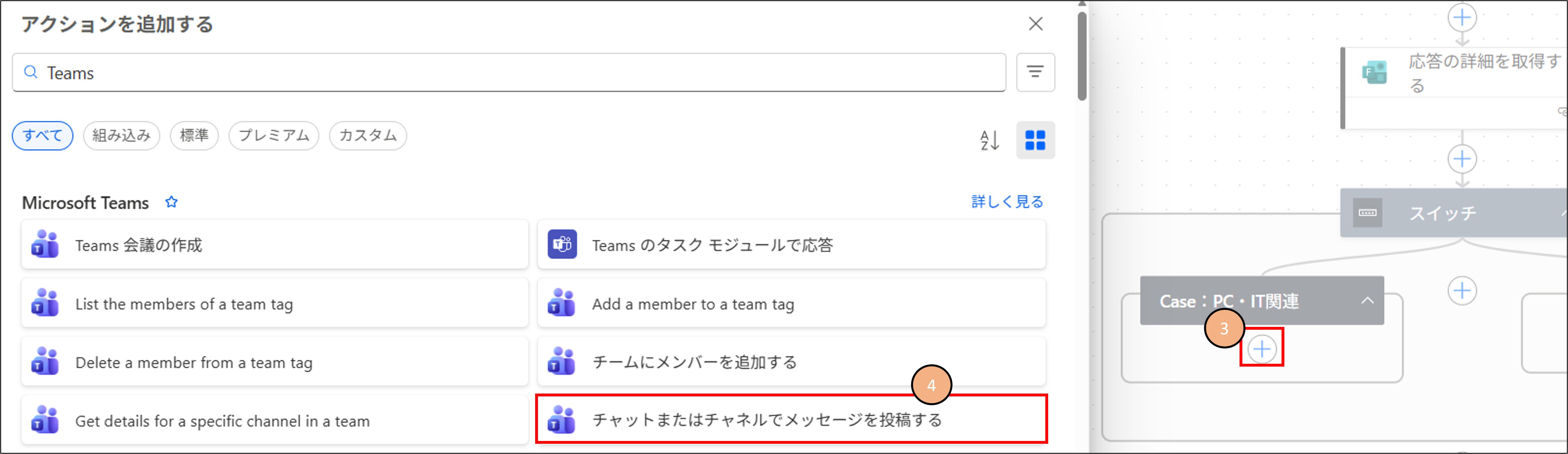
図13:「チャットまたはチャネルでメッセージを投稿する」アクションを選択する
⑤ 「PC・IT関連」の場合の通知先を以下のように設定します。(今回は個人宛に通知する場合の設定です。)
投稿者: 「フロー ボット」
投稿先: 「フローボットとチャットをする」
Recipient: (※任意のユーザ名かメールアドレスを設定)
Message: (入力例)
【新規問い合わせ:PC・IT関連】
以下の問い合わせが届きました。ご確認をお願いします。
氏名: [入力欄横の稲妻アイコンをクリックし「応答の詳細を取得する」の「氏名」を選択]
詳細:[入力欄横の稲妻アイコンをクリックし「応答の詳細を取得する」の「詳細内容」を選択]
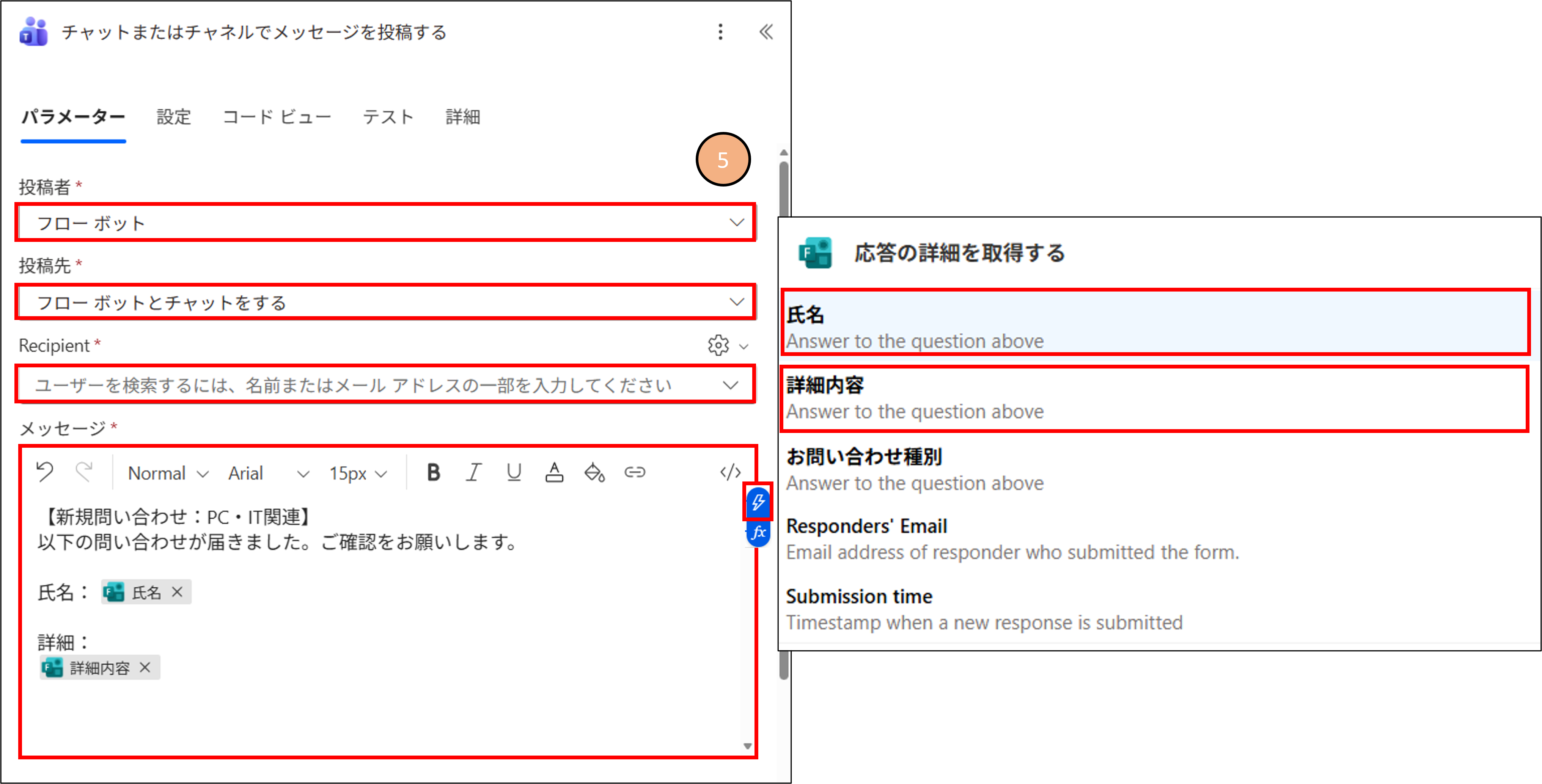
図14:「Case1 (PC・IT関連)」のTeams通知設定
⑥Case 1と同様に、Microsoft Formsの質問2お問い合わせ種別の他の選択肢が選択された場合のケースも追加します。
「スイッチ」アクション内にある「+」(ケースを追加する)アイコンをクリックし、他の分岐「Case 2 (「備品・施設関連」が選択された場合)」、「既定(「その他」が選択された場合)」を追加します。

図15:他の分岐「Case2」、「既定」の追加
⑦全て設定できたら、画面右上の【保存】をクリックします。
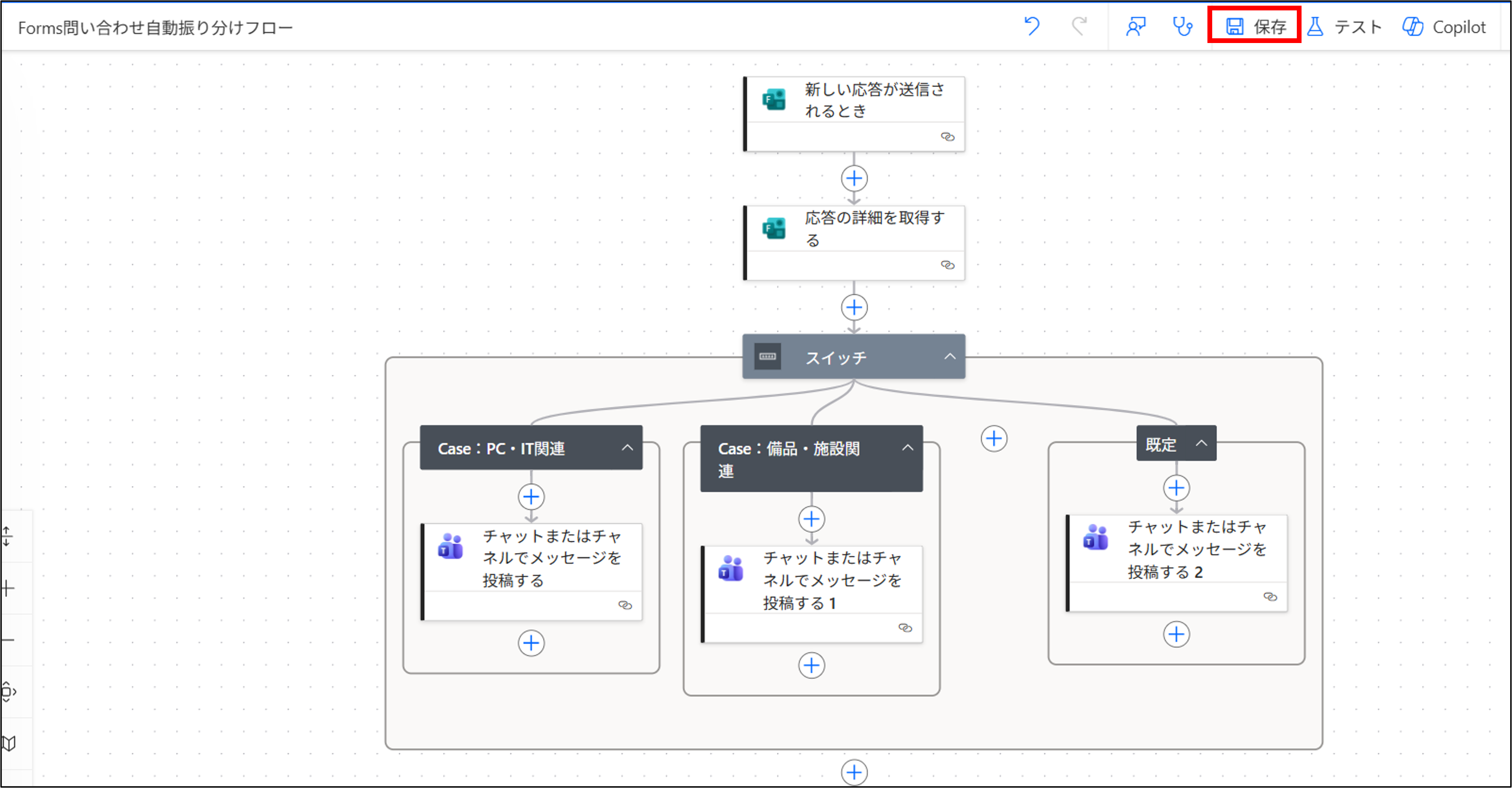
図16:「保存」ボタンをクリックする
以上でフローの作成が完了です。実際にMicrosoft Formsの「社内お問い合わせフォーム」から「PC・IT関連」や「備品・施設関連」を選んで送信し、それぞれの内容がMicrosoft Teamsの宛先に正しく通知されるか確認してみてください。
3. 終わりに
本記事では、Microsoft Formsの回答内容に応じて、Microsoft Power Automateの「スイッチ」機能を使い、Microsoft Teamsへの通知先を自動で振り分ける方法を解説しました。
このフローを使えば、問い合わせ窓口の担当者が都度内容を確認して転送する手間がなくなり、依頼者は迅速に適切な担当部署からのサポートを受けられるようになります。今回は3分岐を作成しましたが、「スイッチ」アクションは更に多くの分岐(Case)を追加できます。
当社はローコード開発に力を入れており、こうした日々の面倒な業務を自動化する支援を得意としています。Microsoft Power Platformに関するご相談や、「こんな業務は自動化できないか?」といったご要望がございましたら、お問い合わせフォームからお気軽にお問い合わせください。

執筆者プロフィール

-
UiPathでの開発や保守を経験し、現在ではMicrosoft Power Platform製品にも関わっています。
最近は、AIと連携したRPAでの業務効率化に興味があります。